

HƯỚNG DẪN PHÂN CÔNG GIẢNG DẠY THEO KHOA
\(Body\)'; mso-bidi-font-family: 'Calibri \(Body\)'; mso-font-width: 99%; mso-ansi-language: EN-US;">1.
 Xem/Sửa phân công giảng dạy theo khoa


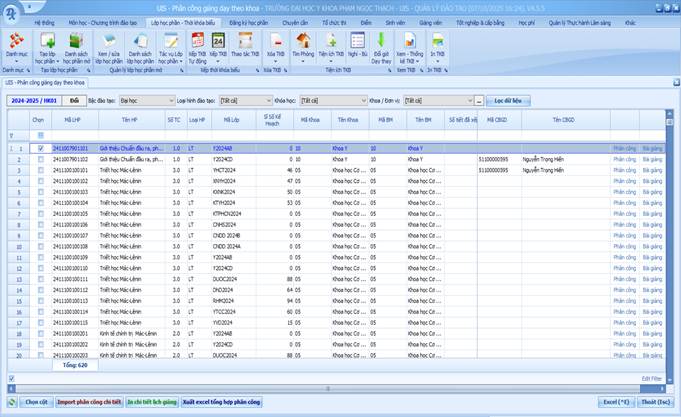
Vào Tab Lớp học phần – Thời khóa biểu/Tác vụ Lớp học phần/Phân công giảng dạy theo khoa.
Chọn “Năm học – học kỳ”, “Bậc đào tạo”, “Loại hình đào tạo”, “Khóa học”, “Khoa / Đơn vị” và nhấn chọn nút lệnh “Lọc dữ liệu”.
Chọn Lớp học phần cần phân công giảng dạy.
Chọn nút lệnh “Phân công” để thực hiện phân công giảng viên vào lớp học phần.


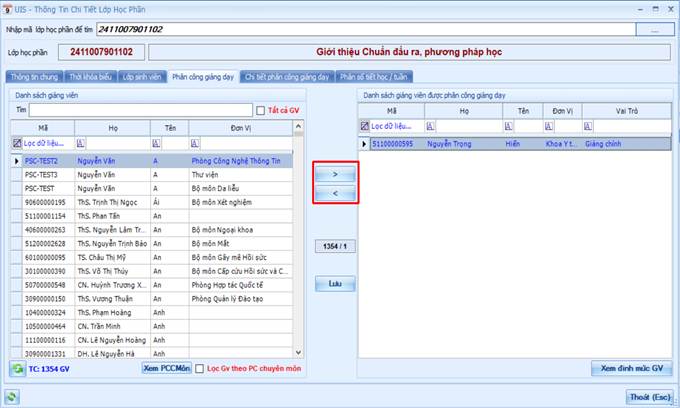
Nhấn chọn nút lệnh “>” để thêm mới phân công giảng viên vào lớp học phần. Chọn “<” để xóa giảng viên phân công giảng dạy (Danh sách được phân công giảng dạy là danh sách bên phải).
Nhấn chọn nút lệnh “Lưu” để lưu thông tin phân công giảng dạy.
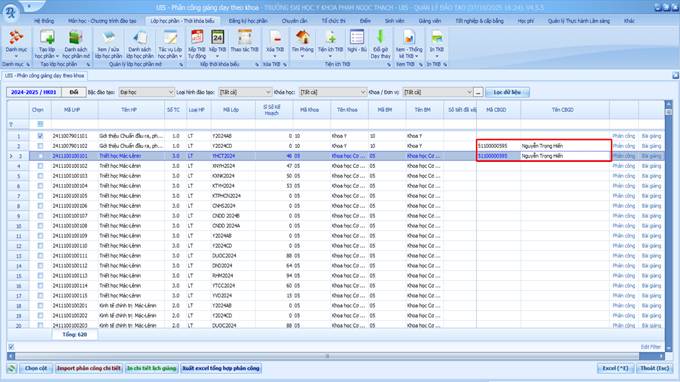
Kết quả hiển thị sau khi phân công giảng viên thành công:
\(Body\)'; mso-bidi-font-family: 'Calibri \(Body\)'; mso-font-width: 99%; mso-ansi-language: EN-US; mso-no-proof: yes;">2. Import phân công giảng dạy
Chức năng này cho phép người dùng Import - export dữ liệu phân công giảng dạy trực tiếp từ file Excel với điều kiện file đó phải có đầy đủ các cột theo yêu cầu. Người dùng có thể xuất file mẫu từ hệ thống để xem các cột.
Lưu ý: Lớp học phần phải được xếp thời khóa biểu trước đó thì mới thực hiện được trên chức năng import phân công giảng dạy.


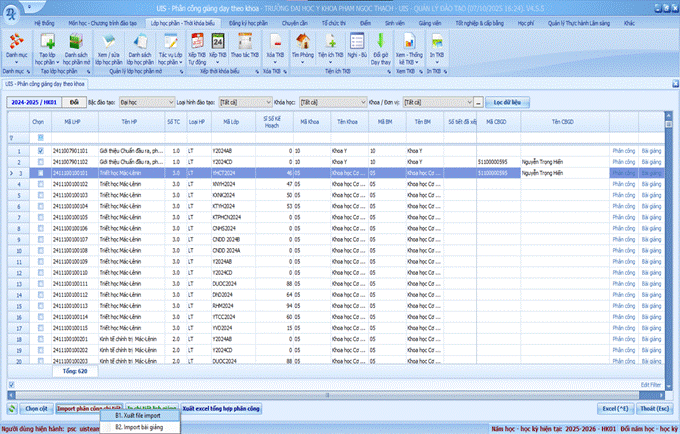
Vào Tab Lớp học phần – Thời khóa biểu/Tác vụ Lớp học phần/Phân công giảng dạy theo khoa.
Chọn “Năm học – học kỳ”, “Bậc đào tạo”, “Loại hình đào tạo”, “Khóa học”, “Khoa / Đơn vị” và nhấn chọn nút lệnh “Lọc dữ liệu”.
Chọn Lớp học phần cần phân công giảng dạy.
Chọn nút lệnh “Import phân công chi tiết, chọn “B1. Xuất file import”.

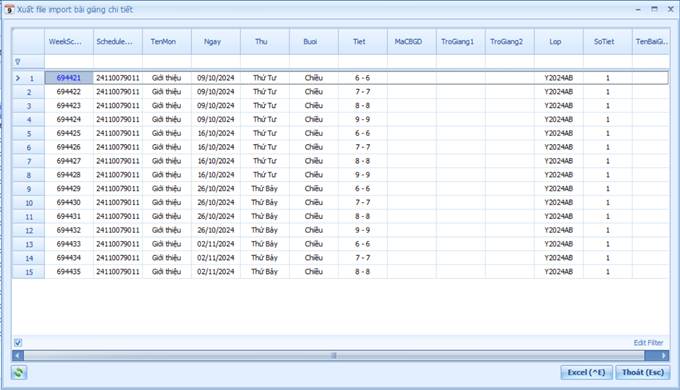
Chọn “Excel” để xuất file mẫu từ hệ thống.

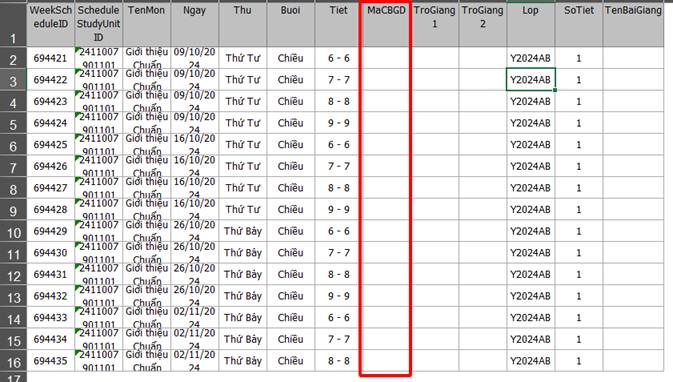
Mở file mẫu và nhập mã cán bộ giảng viên muốn phân công. Lưu ý: lưu và tắt file trước khi import vào hệ thống.
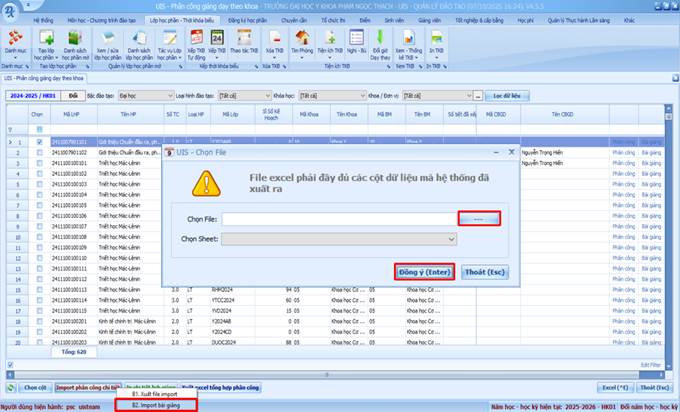
Quay lại màn hình phân công chọn Chọn nút lệnh “Import phân công chi tiết, chọn “B2. Import bài giảng”. Nhập file import lên hệ thống, chọn sheet dữ liệu và nhấn chọn “Đồng ý” để thực hiện import dữ liệu phân công vào hệ thống.
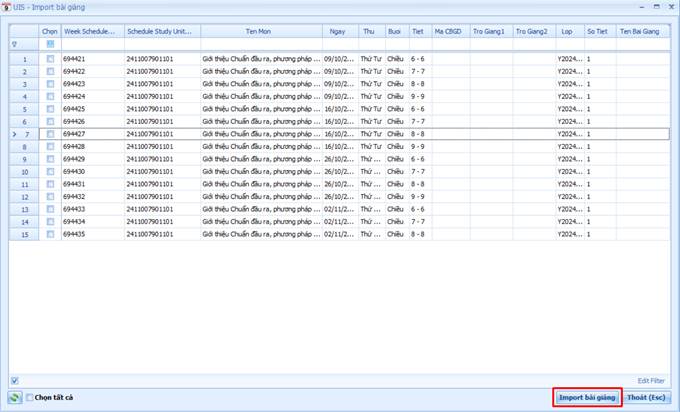
Kiểm tra thông tin phân công và chọn “Import bài giảng”.
\(Body\)'; mso-bidi-font-family: 'Calibri \(Body\)'; mso-font-width: 99%; mso-ansi-language: EN-US; mso-no-proof: yes;">3.  In chi tiết lịch giảng dạy


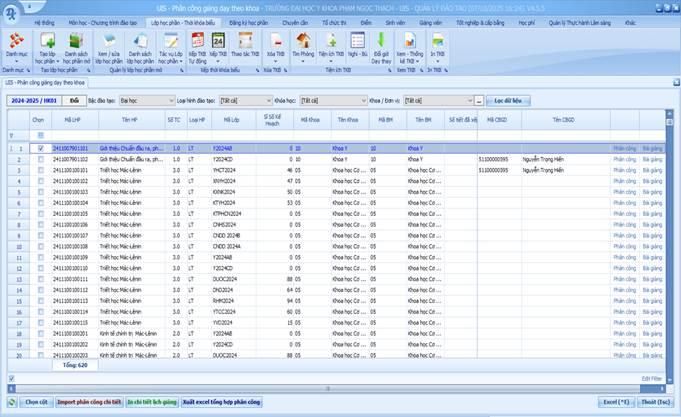
Vào Tab Lớp học phần – Thời khóa biểu/Tác vụ Lớp học phần/Phân công giảng dạy theo khoa.
Chọn “Năm học – học kỳ”, “Bậc đào tạo”, “Loại hình đào tạo”, “Khóa học”, “Khoa / Đơn vị” và nhấn chọn nút lệnh “Lọc dữ liệu”.
Chọn Lớp học phần cần in chi tiết lịch giảng.
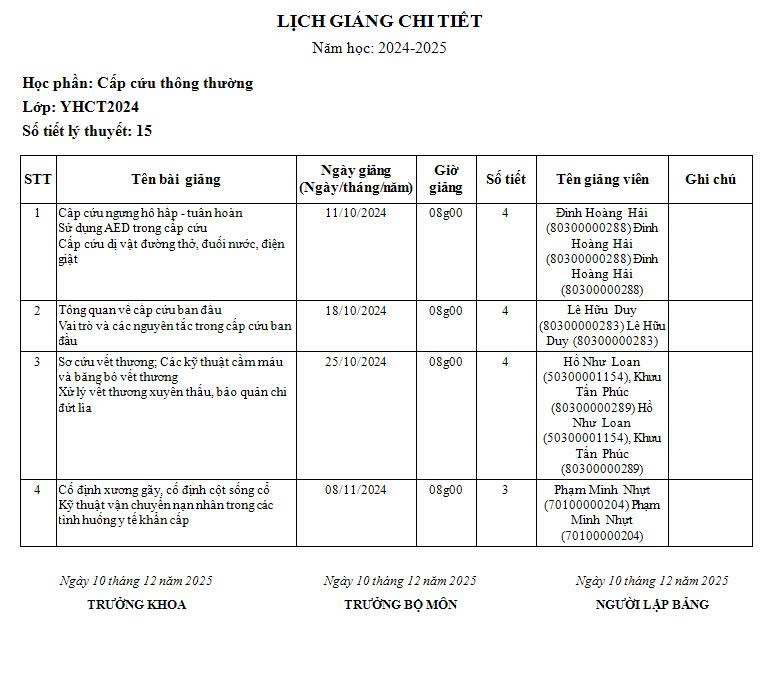
Chọn nút lệnh “In chi tiết lịch giảng”.